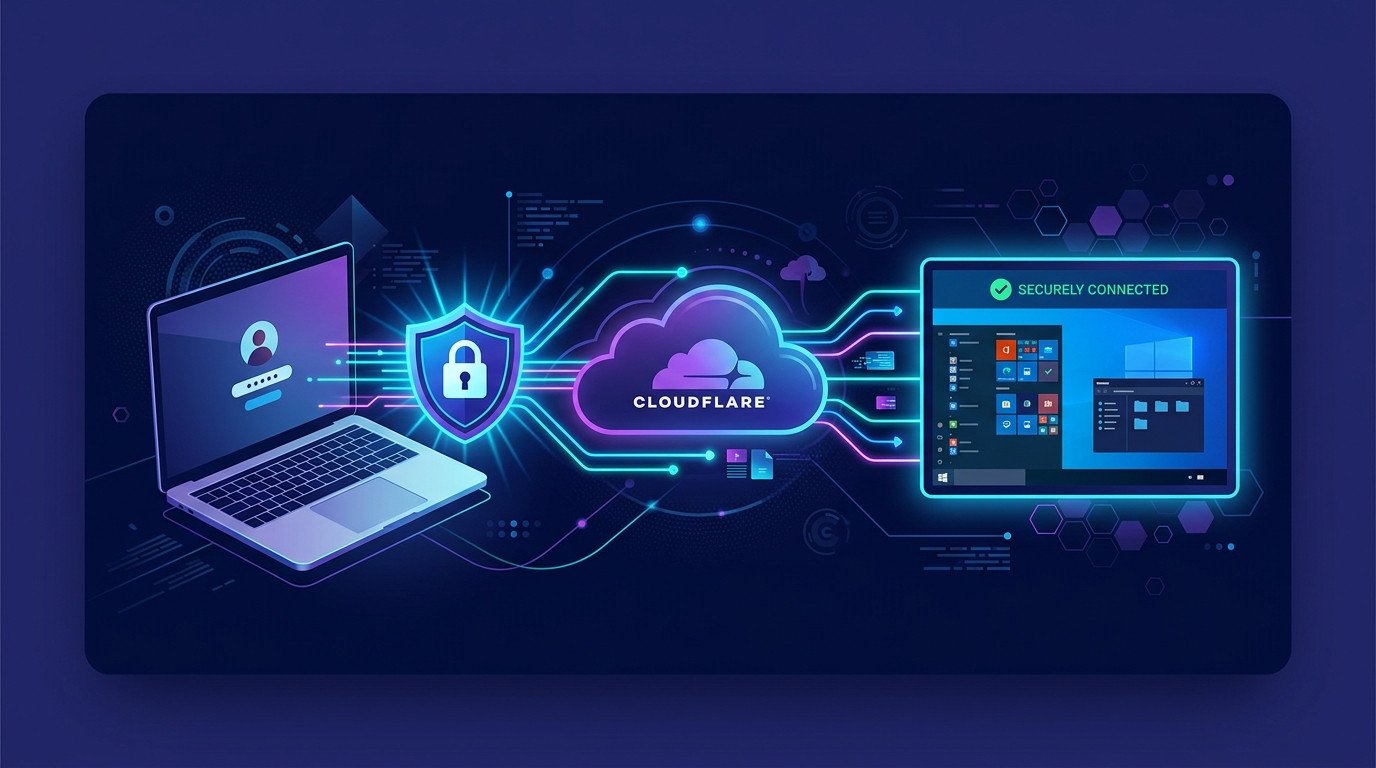
El Escritorio Remoto de Windows (RDP) es una de las herramientas integradas más potentes para trabajar a distancia, administrar servidores domésticos o acceder a tu ordenador principal desde cualquier lugar. Sin embargo, los usuarios suelen encontrarse con dos grandes obstáculos: las direcciones IP dinámicas que los operadores (ISP) cambian constantemente, y los riesgos de seguridad de exponer RDP directamente a internet.
El desafío de las IPs dinámicas
Normalmente, los operadores cambian tu dirección IP pública cada pocos días (o incluso horas). Si intentas conectarte a tu PC usando su dirección IP directa, la conexión fallará tan pronto como esta cambie. Contratar una IP fija con tu operador es una opción, pero implica costes mensuales adicionales.
Con SyncMyIP y Cloudflare, puedes usar tu propio dominio personalizado (por ejemplo, rdp.tudominio.com) para apuntar a tu red doméstica. SyncMyIP se ejecuta como un servicio nativo de Windows en segundo plano y actualiza de manera automática los registros DNS de Cloudflare cada vez que tu IP cambia, de forma totalmente gratuita.
Paso 1: Habilitar el Escritorio Remoto en Windows
Primero, asegúrate de activar RDP en el ordenador al que te vas a conectar (se requiere una edición Pro, Enterprise o Server de Windows):
- Abre la aplicación de Configuración (Win + I).
- Ve a Sistema > Escritorio remoto.
- Activa el interruptor de Escritorio remoto.
- Asegúrate de marcar la casilla "Requerir que los equipos usen autenticación a nivel de red (NLA) para conectarse". Este es un elemento de seguridad crítico.
Paso 2: Configurar Cloudflare y SyncMyIP
Para mantener tu dominio apuntando a tu IP doméstica:
- Inicia sesión en Cloudflare y crea un nuevo registro de tipo
Aque apunte a tu IP pública actual (ej. nombre:rdp, destino:8.8.8.8, establece el estado de proxy a Solo DNS, ya que el tráfico RDP no pasa por el proxy HTTP de Cloudflare). - Abre el cliente SyncMyIP en Windows.
- Configura tu Token de API de Cloudflare con permisos de edición de DNS.
- Añade el subdominio (ej.
rdp.tudominio.com) a la lista de sincronización de SyncMyIP.
SyncMyIP monitorizará tu conexión en segundo plano. Si tu operador cambia la IP, el registro de Cloudflare se actualizará en cuestión de segundos.
Paso 3: Prácticas recomendadas de seguridad (Esencial)
Exponer el puerto por defecto de RDP (3389) a internet es muy peligroso, ya que existen bots que lo escanean constantemente. Para proteger tu conexión, aplica una de estas soluciones:
- Método A (Muy recomendado): Usar una VPN. Configura un servidor VPN como WireGuard en casa y usa SyncMyIP para sincronizar el dominio de la VPN. Te conectas primero a la VPN y luego accedes a RDP usando la IP local. ¡No expones ningún puerto de RDP a internet!
- Método B: Cambiar el puerto por defecto. Si debes exponer RDP directamente, cambia el puerto de escucha. Abre el Editor del Registro, ve a
HKEY_LOCAL_MACHINE\System\CurrentControlSet\Control\Terminal Server\WinStations\RDP-Tcp, busca el valorPortNumber, cambia a Decimal y pon un número aleatorio entre 49152 y 65535. No olvides abrir este puerto en el Firewall de Windows y configurar la redirección de puertos en tu router.
Conclusión
Acceder a tu escritorio de Windows en remoto no tiene por qué ser costoso ni inseguro. Combinando la automatización de SyncMyIP, la estabilidad de las DNS de Cloudflare y una correcta seguridad de puertos o VPN, dispondrás de una infraestructura de acceso remoto de primer nivel sin pagar cuotas mensuales por una IP fija.