
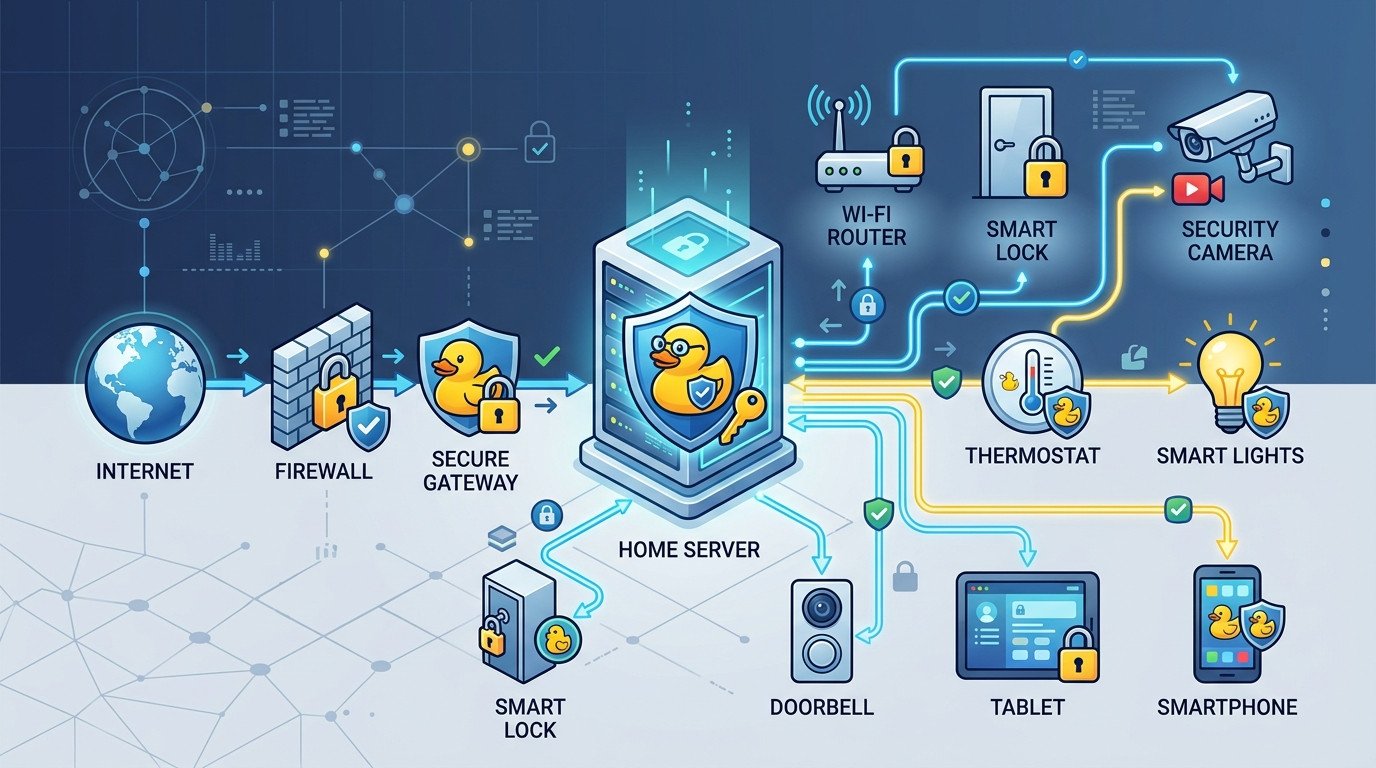
Si tu operador te cambia la IP pública, la dirección con la que entras a Home Assistant desde fuera deja de funcionar. DuckDNS lo resuelve con un nombre gratuito del tipo tucasa.duckdns.org que apunta siempre a tu IP actual, y el complemento oficial lo actualiza por ti. En esta guía verás la configuración para Home Assistant OS o Supervised, cómo comprobar que funciona, la seguridad básica y qué hacer si tu operador usa CGNAT.
Qué necesitas
- Home Assistant OS o Supervised, que son las instalaciones que incluyen la tienda de complementos. En Container o Core no hay tienda: usa un script de DDNS, como el script bash para Cloudflare, o las opciones de la comparativa de DDNS gratuitos y de pago.
- Un router en el que puedas redirigir un puerto al equipo de Home Assistant, que debe tener una IP local fija (sirve una reserva DHCP).
- Una cuenta gratuita en DuckDNS.
- Una IP pública real. Si la dirección WAN de tu router es distinta de la que ves en una web de «mi IP», estás detrás de CGNAT: lee antes qué es el CGNAT y cómo saber si lo tienes.
Pasos
- Crea el dominio. Entra en duckdns.org con una de las cuentas que ofrece, escribe el subdominio que quieras (por ejemplo tucasa) y pulsa «add domain». Copia el token que aparece arriba y no lo compartas: quien lo tenga puede cambiar tu dominio.
- Instala el complemento. En Home Assistant abre Ajustes → Complementos → Tienda de complementos, busca «Duck DNS» e instálalo. Los nombres del menú cambian entre versiones; busca la entrada equivalente si la tuya difiere.
- Configúralo. En la pestaña Configuración del complemento usa esta estructura, con tu propio token y dominio:
El campo domains es una lista y accept_terms debe estar en true para que el complemento pida el certificado de Let's Encrypt. seconds es cada cuánto actualiza tu IP.domains: - tucasa.duckdns.org token: tu-token-de-duckdns aliases: [] lets_encrypt: accept_terms: true certfile: fullchain.pem keyfile: privkey.pem seconds: 300 - Inícialo y lee el registro. Pulsa Iniciar y mira la pestaña Registro: debe indicar que se actualizó la IP y que se emitió el certificado. Si quieres que arranque con Home Assistant, activa «Iniciar en el arranque».
- Dile a Home Assistant que use el certificado. En
configuration.yamlañade:
Después reinicia Home Assistant.http: ssl_certificate: /ssl/fullchain.pem ssl_key: /ssl/privkey.pem - Redirige el puerto en el router. Lo más cómodo es redirigir el puerto externo 443 al 8123 del equipo de Home Assistant, para usar https://tucasa.duckdns.org sin escribir puerto. Si rediriges el 8123 directamente, tendrás que escribir :8123. El detalle está en abrir puertos con una IP dinámica y en el puerto de Home Assistant (8123).
Comprueba que funciona
- Ejecuta
nslookup tucasa.duckdns.orgdesde un terminal y comprueba que devuelve tu IP pública actual. - Apaga el wifi del móvil y abre https://tucasa.duckdns.org con datos móviles. Probar desde dentro de tu propia red puede fallar aunque todo esté bien, porque algunos routers no devuelven el tráfico a su propia IP pública.
- El navegador debe mostrar el candado válido. Si avisa del certificado, el complemento aún no lo ha emitido o Home Assistant no lo está usando: revisa los pasos 3 a 5.
Seguridad básica
Abrir un puerto expone Home Assistant a internet: usa una contraseña larga, activa la verificación en dos pasos en tu usuario, mantén Home Assistant actualizado y no expongas otros puertos que no necesites. Si prefieres no abrir ninguno, un túnel es una alternativa: mira acceso remoto sin abrir puertos con un túnel de Cloudflare. Y si prefieres un dominio propio en lugar de uno de DuckDNS, acceso remoto a Home Assistant con Cloudflare explica ese camino.
Preguntas frecuentes
¿DuckDNS es gratis?
Sí, el servicio de DuckDNS es gratuito. Si quieres tu propio nombre de dominio en lugar de uno de duckdns.org, usarías un dominio que controles con un cliente como SyncMyIP para Cloudflare.
¿Qué pasa cuando cambia mi IP?
El complemento comprueba tu IP cada pocos minutos (el valor de seconds) y actualiza DuckDNS. Hasta que lo hace, el nombre sigue apuntando a tu IP anterior, así que puede haber un pequeño corte.
¿Tengo que abrir el puerto 80 para el certificado?
El complemento obtiene el certificado mediante el DNS de DuckDNS, así que no necesita un puerto 80 de entrada para eso. Solo necesitas el puerto con el que entras a Home Assistant.
¿Por qué no puedo abrirlo con el dominio desde dentro de casa?
Algunos routers no admiten «loopback» y descartan el tráfico que sale y vuelve a su propia IP pública. En casa usa la dirección local, o crea un registro DNS local para el dominio.
¿Es seguro dejar Home Assistant en internet?
Es razonable si usas HTTPS, credenciales fuertes, verificación en dos pasos y actualizaciones. Si quieres menos exposición, usa un túnel o una VPN en lugar de abrir el puerto.