
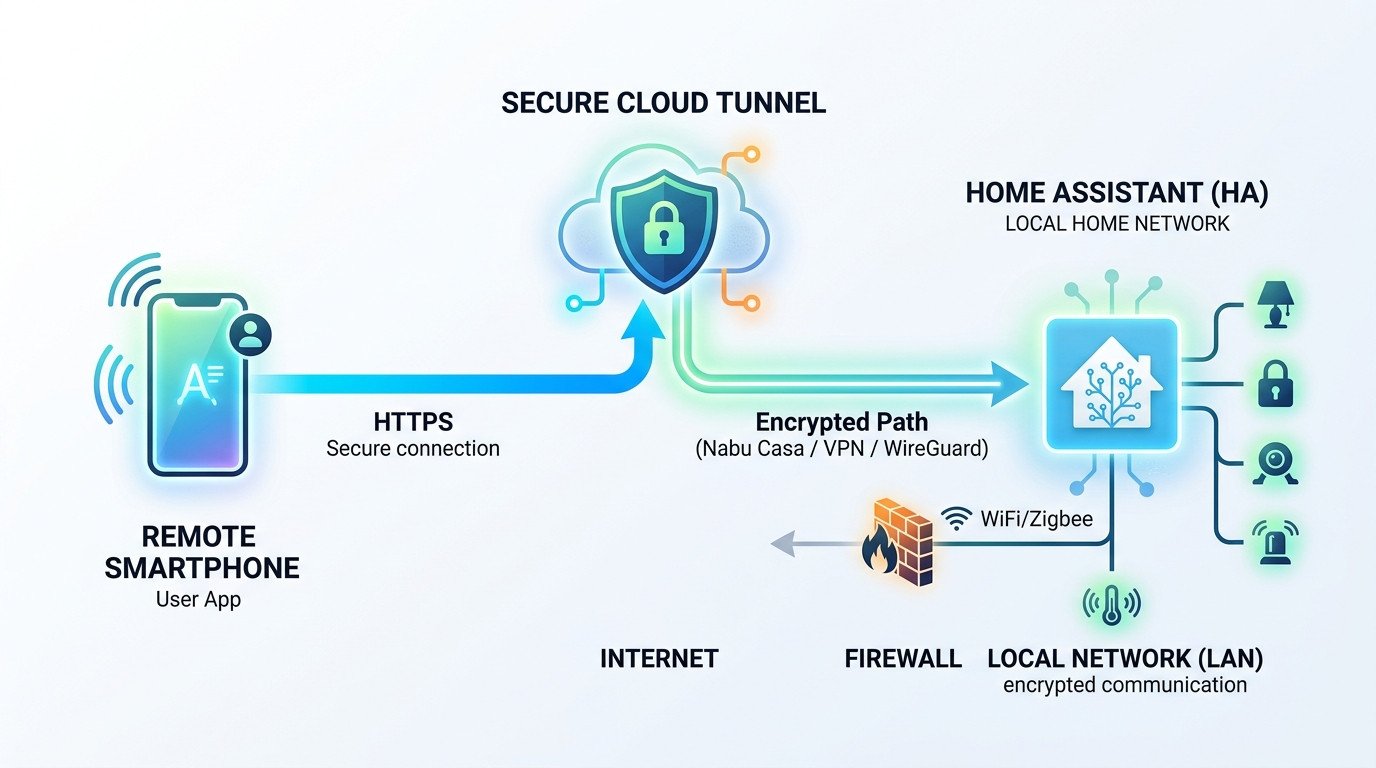
Configurar el acceso remoto a tu instancia de Home Assistant puede ser un desafío, especialmente cuando se trata de direcciones IP dinámicas. Este tutorial te guiará a través de la configuración del acceso remoto seguro usando Cloudflare y SyncMyIP.
Entendiendo el Problema
Muchas conexiones de internet residenciales utilizan direcciones IP dinámicas que cambian periódicamente. Esto dificulta el acceso a tu instancia de Home Assistant desde fuera de tu red, ya que la dirección IP no es consistente.
Requisitos Previos
- Instalación de Home Assistant (Hass.io, Docker o Core)
- Un nombre de dominio (puedes usar uno gratuito de Cloudflare)
- Cuenta de Cloudflare
- Acceso al router
Paso 1: Configurar DNS de Cloudflare
Primero, configura tu dominio con Cloudflare:
- Crea una cuenta en cloudflare.com
- Agrega tu dominio a Cloudflare
- Anota tus servidores de nombres de Cloudflare
- Actualiza los servidores de nombres de tu dominio con tu registrador
Paso 2: Instalar SyncMyIP
SyncMyIP actualizará automáticamente tu registro DNS de Cloudflare cuando tu IP cambie:
# Instalar SyncMyIP en tu sistema Home Assistant
curl -s https://syncmyip.com/install.sh | sudo bash
Paso 3: Configurar SyncMyIP
Después de la instalación, configura SyncMyIP con tus credenciales de Cloudflare:
# Editar el archivo de configuración
sudo nano /etc/syncmyip/config.json
Agrega tu token de API de Cloudflare e información de zona:
{
  "cloudflare": {
    "api_token": "tu-token-api-aquí",
    "zone_id": "tu-id-de-zona",
    "record_name": "homeassistant.tudominio.com"
  }
}
Paso 4: Reenvío de Puertos
Configura el reenvío de puertos en tu router:
- Puerto externo: 443 (HTTPS)
- IP interna: La IP de tu servidor Home Assistant
- Puerto interno: 8123 (puerto predeterminado de Home Assistant)
Paso 5: Habilitar SSL con Cloudflare
En tu panel de Cloudflare:
- Ve a configuración de SSL/TLS
- Establece el modo SSL en "Full"
- Habilita "Always Use HTTPS"
Paso 6: Configurar Home Assistant
En tu archivo configuration.yaml, agrega:
http:
  base_url: https://homeassistant.tudominio.com
  use_x_forwarded_for: true
  trusted_proxies:
    - 127.0.0.1
    - 172.16.0.0/12
    - 10.0.0.0/8
    - 192.168.0.0/16
Probando tu Configuración
Visita https://homeassistant.tudominio.com desde una red externa para verificar que tu configuración de Home Assistant acceso da remoto funciona correctamente.