
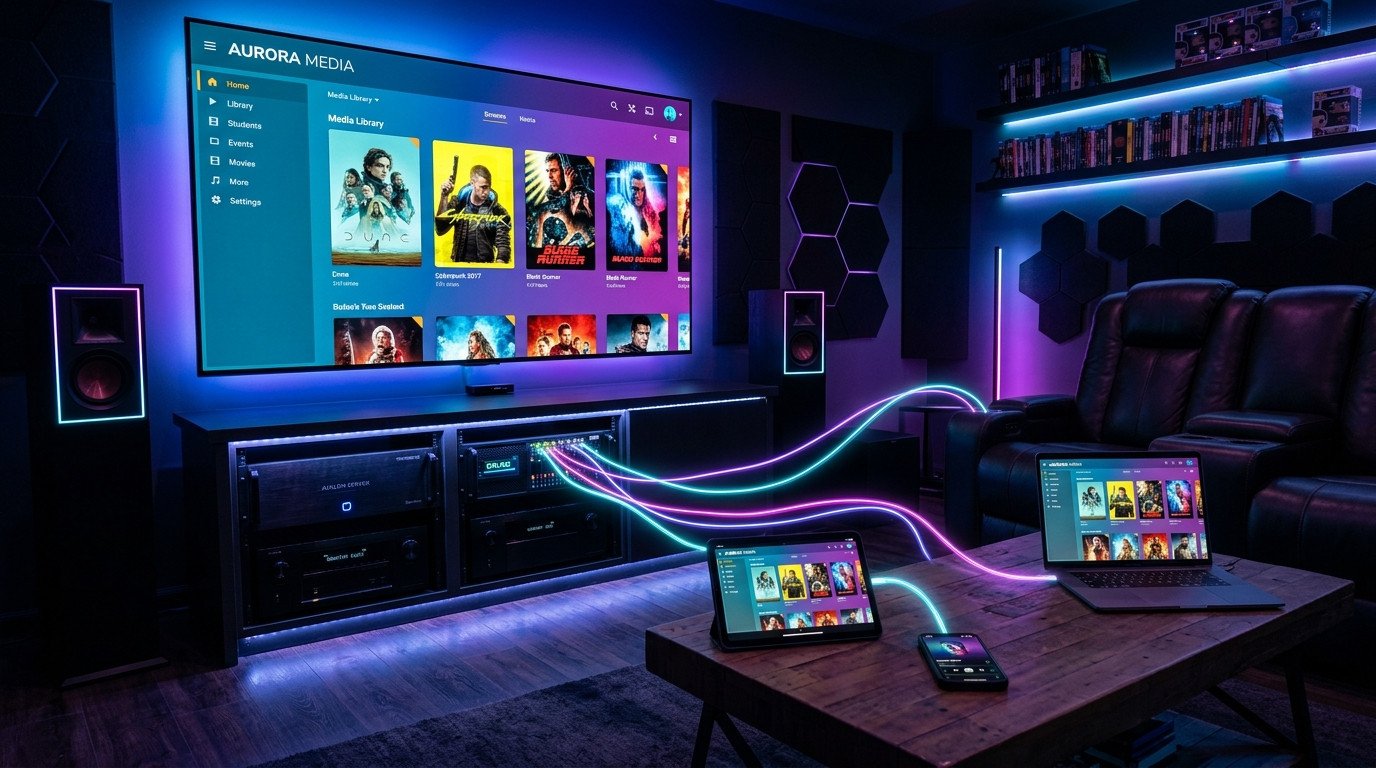
Configurar Plex para acceso remoto puede ser un desafío, especialmente cuando se trata de direcciones IP dinámicas. Esta guía te mostrará cómo configurar el acceso remoto de Plex usando Cloudflare y SyncMyIP para garantizar que puedas transmitir tu contenido desde cualquier lugar.
Entendiendo el Problema
Muchas conexiones de internet domésticas utilizan direcciones IP dinámicas que cambian periódicamente. Esto crea problemas para el acceso remoto a Plex ya que la dirección de tu servidor no es estática. Además, la mayoría de los routers requieren configuración de reenvío de puertos para permitir conexiones externas.
Requisitos Previos
- Plex Media Server instalado y en funcionamiento
- Un nombre de dominio (puedes obtener uno gratuito en Cloudflare)
- Cuenta de Cloudflare
- SyncMyIP instalado en tu servidor
Paso 1: Configurar Cloudflare
Primero, crea una cuenta en Cloudflare y agrega tu dominio. Cloudflare te proporcionará servidores de nombres que deberás actualizar con tu registrador de dominios.
Configurar Ajustes de DNS
- Inicia sesión en tu panel de Cloudflare
- Selecciona tu dominio
- Ve a la pestaña DNS
- Agrega un registro A para tu servidor Plex (por ejemplo, plex.tudominio.com)
- Establece el estado del proxy como 'Solo DNS' para el acceso a Plex
Paso 2: Instalar SyncMyIP
SyncMyIP actualiza automáticamente tus registros DNS de Cloudflare cuando cambia tu dirección IP.
# Descargar SyncMyIP
curl -L https://syncmyip.com/install.sh | sudo bash
# Configurar con tus credenciales de API de Cloudflare
sudo syncmyip --configure
Paso 3: Configurar Reenvío de Puertos
Accede al panel de administración de tu router y configura el reenvío de puertos:
- Puerto externo: 32400
- IP interna: La IP local de tu servidor Plex
- Puerto interno: 32400
- Protocolo: TCP
Paso 4: Configurar Ajustes de Plex
En los ajustes de tu servidor Plex:
- Habilita 'Acceso Remoto' en los ajustes de Red
- Establece 'URLs personalizadas de acceso al servidor' a tu dominio (por ejemplo, plex.tudominio.com:32400)
- Permite retransmisión si las conexiones directas fallan
Probando Tu Configuración
Después de completar estos pasos, prueba tu acceso remoto:
- Intenta acceder a Plex desde un dispositivo móvil usando datos celulares
- Usa la interfaz web de Plex con tu dominio personalizado
- Verifica el estado de acceso remoto en el panel del servidor Plex
Con esta configuración, tendrás acceso remoto confiable a tu servidor Plex independientemente de los cambios de dirección IP, logrando así cómo configurar Plex para acceso remoto de manera efectiva.