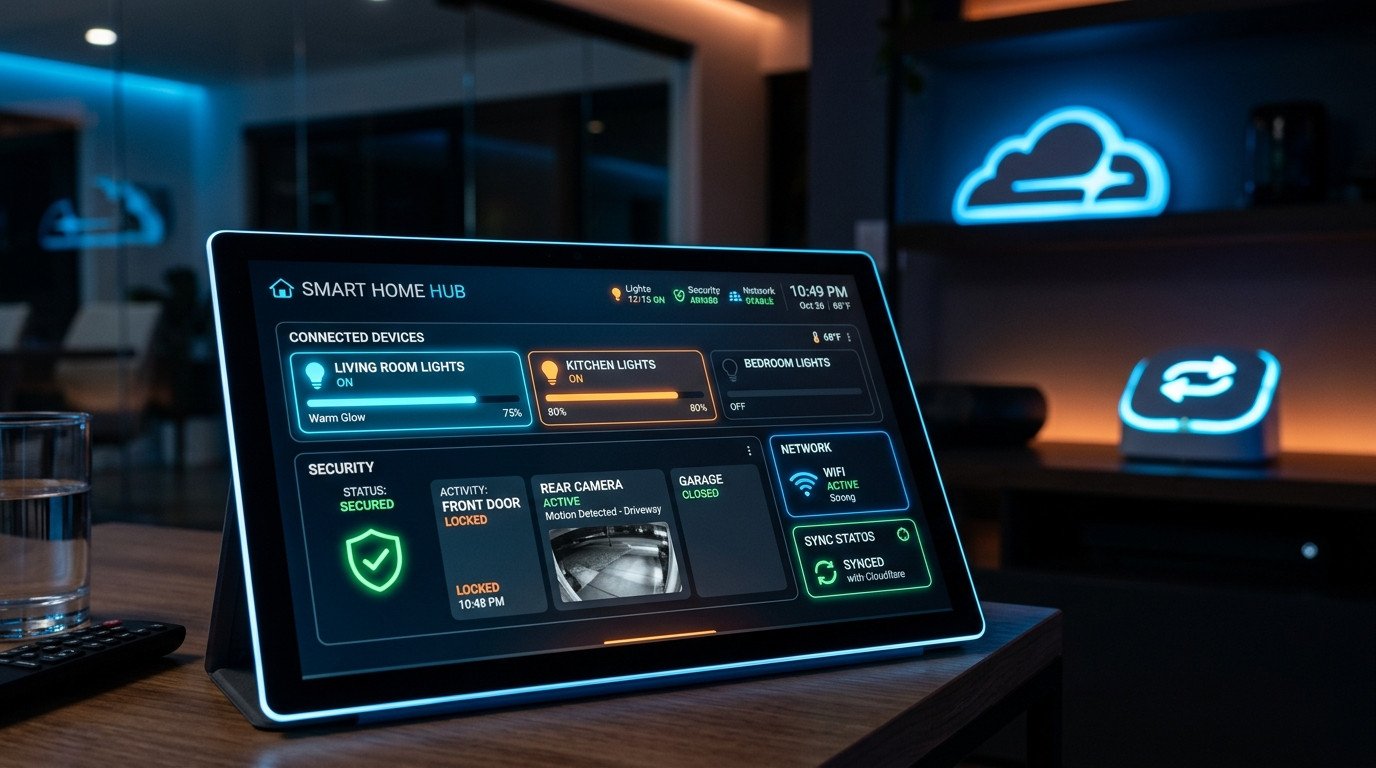

Home Assistant es de esas cosas que quieres controlar también fuera de casa: encender la calefacción antes de llegar, mirar un sensor o recibir avisos. Para eso necesitas una dirección fija a la que conectarte, y tu IP pública no lo es. Esta guía muestra cómo conseguirlo con un dominio en Cloudflare que siempre apunte a tu casa, y qué debes configurar para no dejar tu domótica expuesta.
Elige bien el método
Hay dos formas habituales de llegar a Home Assistant desde fuera:
- Abrir un puerto y usar un dominio con DDNS, que es lo que explica esta guía. Tú controlas todo, pero también la seguridad.
- No abrir nada y usar un túnel o un servicio de nube. Si no quieres tocar el router, mira acceso remoto a Home Assistant sin abrir puertos.
Antes de elegir, comprueba si tu operadora te da una IP pública real: con CGNAT no se pueden recibir conexiones directas y la vía de los puertos no funcionará.
Qué necesitas
- Home Assistant funcionando en tu red local (en una Raspberry Pi, un mini PC, una máquina virtual o un NAS; si dudas de dónde instalarlo, lee dónde es mejor instalar Home Assistant).
- Un dominio gestionado en Cloudflare.
- Un PC con Windows encendido de forma continua con SyncMyIP instalado. SyncMyIP es un servicio de Windows: no corre en la Raspberry Pi ni dentro de Home Assistant OS. Si Home Assistant no está en Windows, ese PC será un equipo aparte cuya única misión es mantener el DNS al día.
Paso 1: el dominio que sigue a tu IP
Crea en Cloudflare un registro A, por ejemplo casa.tudominio.com, y configura SyncMyIP en el PC Windows para que lo actualice cuando cambie tu IP (también soporta Hostinger y Namecheap). Las credenciales se guardan cifradas con DPAPI. La versión gratuita sincroniza un dominio cada 5 minutos; la Pro, dominios ilimitados cada minuto y avisos por Telegram o webhook cuando la IP cambia. El paso a paso está en configurar Cloudflare DDNS en Windows 11.
Paso 2: HTTPS con un proxy inverso
No expongas el puerto 8123 de Home Assistant sin cifrar. Lo habitual es poner delante un proxy inverso (por ejemplo, Nginx Proxy Manager o el complemento equivalente) que reciba el tráfico HTTPS por el puerto 443, gestione el certificado y reenvíe a Home Assistant. Si necesitas cambiar o abrir el puerto 8123, tienes los detalles en puerto de Home Assistant 8123: cambiar y abrir.
Cuando Home Assistant va detrás de un proxy, hay que decirle que confíe en él en configuration.yaml, con la IP local del proxy:
http:
  use_x_forwarded_for: true
  trusted_proxies:
    - 192.168.1.10
Cambia la IP por la de tu proxy y reinicia Home Assistant. Sin esto, la conexión puede dar error 400.
Paso 3: redirige el puerto en el router
Redirige el puerto externo 443 a la IP local del proxy inverso (reserva antes esa IP en el router). Si no lo has hecho nunca, sigue cómo abrir puertos en el router cuando la IP es dinámica.
Paso 4: configura la URL externa
En Home Assistant, en Ajustes, Sistema, Red, indica como URL externa la de tu dominio con HTTPS. La aplicación móvil usará esa dirección cuando no estés en tu wifi. Para el modo del proxy de Cloudflare, prueba primero con el registro en modo solo DNS (nube gris) hasta que todo funcione y activa el proxy después, comprobando que la app sigue conectando.
Seguridad: lo que no debes saltarte
- Autenticación en dos pasos en todos los usuarios de Home Assistant, sobre todo en los administradores.
- Contraseñas únicas y largas, y ningún usuario con un nombre obvio como admin.
- Bloqueo de IP por intentos fallidos: Home Assistant puede banear IPs con inicios de sesión fallidos mediante las opciones ip_ban_enabled y login_attempts_threshold del bloque http.
- Actualiza Home Assistant y el proxy con regularidad.
- No publiques otros servicios de la red local en el mismo dominio sin necesidad.
Si quieres repasar el conjunto, mira seguridad en servidores caseros con IP dinámica y firewall. Y si ya usas DuckDNS, la guía de acceso remoto con DuckDNS explica las diferencias.
Comprueba que funciona
Con el móvil usando datos (no tu wifi), abre la URL externa. Debes ver la pantalla de inicio de sesión de Home Assistant con el candado HTTPS. Si no carga, revisa por orden que el registro DNS tenga tu IP actual, que el router redirija al proxy y que Home Assistant tenga bien los trusted_proxies. Si tienes la versión Pro de SyncMyIP, recibirás un aviso por Telegram cada vez que tu IP cambie, y sabrás si el fallo viene de un cambio reciente.